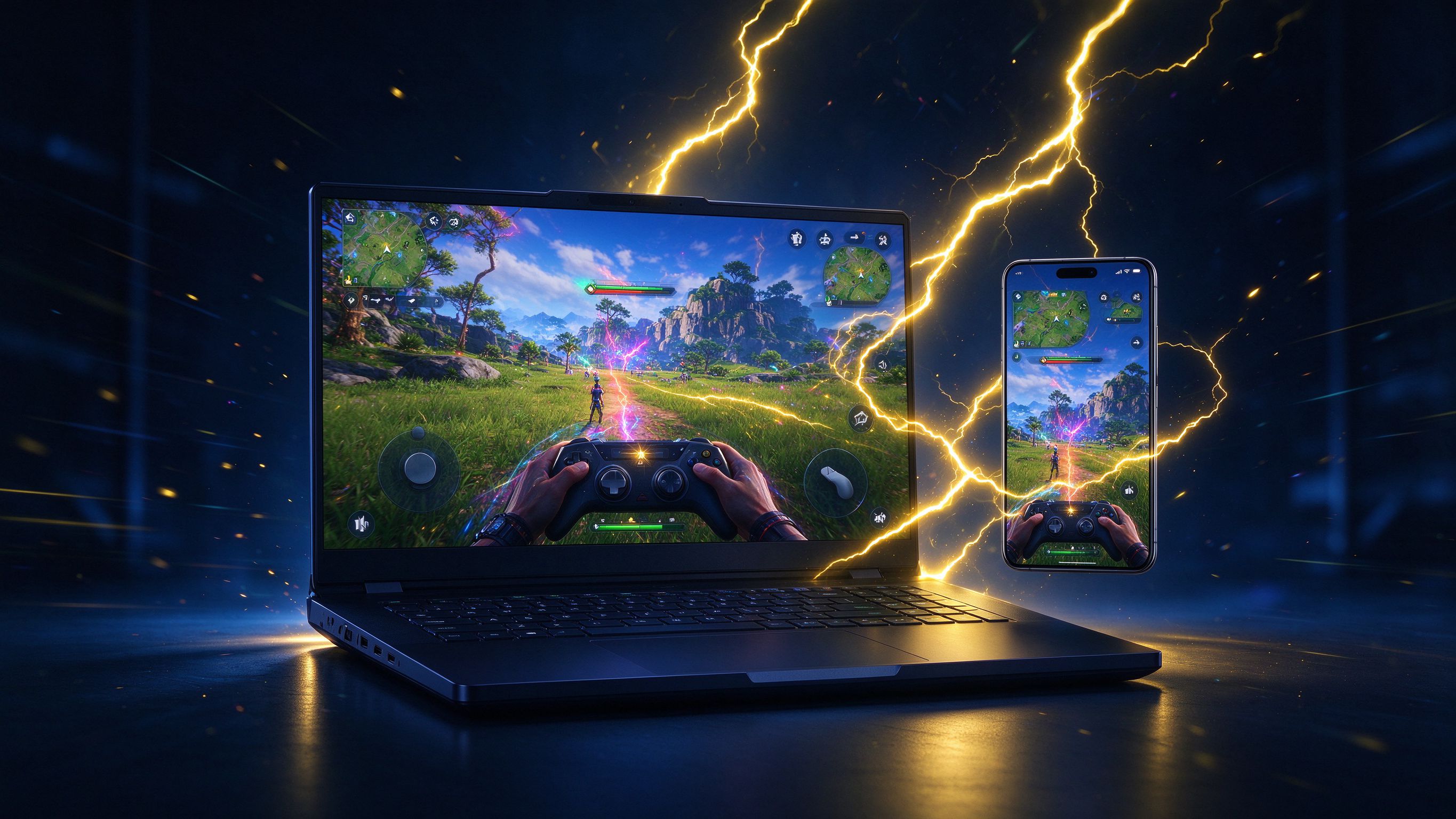
雷电模拟器自带按键映射功能,不用装额外软件就能给手游配一套顺手的键鼠操作。方法很简单:启动游戏 → 点侧边栏「按键映射」→ 把 W/A/S/D、鼠标、技能键拖到屏幕对应位置 → 保存生效。手柄同样支持,连接后可在映射面板中绑定。
一句话结论:雷电模拟器按键自定义=游戏内打开「按键映射」→ 拖拽按键到屏幕位置 → 保存;失灵先查映射开关与输入法冲突,手柄直连后绑定即可。
雷电模拟器的按键映射怎么设置
按键映射是雷电模拟器的核心功能,用来把键盘、鼠标的操作绑定到屏幕上的触摸点。设置入口在游戏运行时的侧边栏:
- 启动任意游戏,点击模拟器右侧/顶部的「按键映射」按钮,进入编辑面板。
- 从面板把按键图标拖到屏幕上对应的位置,例如移动摇杆放
W/A/S/D,射击键放鼠标左键。 - 每个键可以调整大小与位置,确认后点击「保存」即可生效。
不同游戏的按键方案会分别保存,换游戏时自动套用对应配置,无需重复设置。
怎么给手游配一套顺手的键鼠操作
配键的核心原则是"让常用操作离手指更近、响应更快":
- 移动类游戏:方向键或
WASD绑移动,技能键绑1-6,大招放空格或侧键。 - 射击类游戏:鼠标左键射击、右键开镜,
R换弹,Shift疾跑,滚轮切枪。 - 操作频次低的按钮(如背包、商城)用离主键区稍远的键位,避免误触。
设置完建议先在训练场或低难度关卡试打几局,再根据手感微调键位与按键灵敏度,直到操作跟手为止。
按键失灵、没反应怎么办
按键没反应,先按顺序排查:
- 确认该游戏已开启按键映射,且映射配置已保存;部分游戏需在游戏内再开一次「按键映射」开关。
- 检查输入法是否切换到英文状态,中文输入法常会吞掉按键输入。
- 点击模拟器窗口确保获得焦点;多开时注意点中的是当前窗口。
- 个别键冲突时,换一个键位重新绑定即可。
若所有按键都失灵,重启模拟器并确认键鼠驱动正常;键鼠硬件故障也会导致局部按键无响应。
支持手柄吗?怎么连接
支持。雷电模拟器兼容常见手柄(Xbox、PlayStation 及多数第三方手柄),可把按键映射到手柄按键上,操作体验更接近主机。
- 有线连接:USB 线直连电脑,模拟器识别后即可使用。
- 蓝牙连接:在 Windows 设置中添加蓝牙手柄,再在模拟器中确认已识别。
- 绑定按键:在按键映射面板中拖入手柄按键图标,放到对应屏幕位置保存。
连接后进入游戏验证:摇杆控制移动、按键触发技能,若个别按键无响应,检查手柄驱动或在系统手柄校准中重新测试。